ソースコード版について
TRRのソースコードのダウンロード
TRR のソースコードをダウンロードするリンクです。
GitHub のページのリンクになっています。
他にも作ったものがあるのでそれらのリンクも載せておきます。
それと、 doc フォルダにある画像などは以下にあるリンクからしかダウンロードできません。


GitHub のページについて分からない方は、以下を参考にダウンロードします。
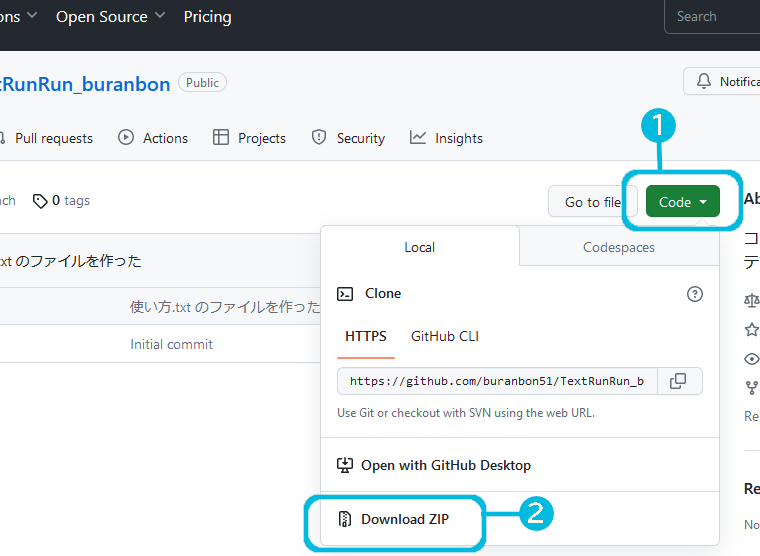
-
右側にある「 Code 」をクリックする。
-
下に表示される「 Dounload zip 」をクリックする。
ソースコードの方を使う利点
ソースコードの方で使う利点はやはり、本来の AutoHotkey のコードで記述して使用できる事に尽きると思います。
そして、関数やサブルーチンも自由に好きなだけ作成できます。
宣言した関数やサブルーチンは、 TRR のスクリプト上からも使用が可能です。
関数なら
TRR
のスクリプト上からでもそのまま使用できますし、
サブルーチンは
Gosub
の
AHKコマンド
から使用できます。
Hotkey
の
AHKコマンド
を使えば、指定したサブルーチンを好きなキーからいつでも使えます。
もっとも、
Hotkey
を使うぐらいならホットキーラベルを使った方が早いかもしれませんが。
実行の仕方
ソースコードの TRR を起動する場合の説明をします。
TextRunRun のフォルダが基準のフォルダになります。
つまり、 trrEvery や textRunRunVar2NewAhk64.ahk などのファイルがあるフォルダが基準のフォルダになります。
このフォルダ内に AutoHotkey.exe を配置する必要があります。
AutoHotkey.exe のファイルは、 AutoHotkeyU64.exe や AutoHotkeyU32.exe のファイル名だったりします。
これらは、このページでは AutoHotkey.exe とだけ表現していきます。
textRunRunVar2NewAhk32.ahk
のファイルを
AutoHotkey.exe
にマウスでドラッグすると
TRR
が起動します。
ただし、 AutoHotkey.exe は、 textRunRunVar2NewAhk32.ahk のファイルと同じフォルダに配置しているものを使わなければいけません。
AutoHotkey をインストールしている環境の場合、 textRunRunVar2NewAhk32.ahk のファイルをダブルクリックすると AutoHotkey が起動する事になります。
ですがその場合、 AutoHotkey をインストールしたフォルダを基準として起動しようとする事になるので、決められた位置にソースコードが無い事によるエラーになります。
AutoHotkey をインストールしている環境であろうと、上記で挙げた様な TextRunRun のフォルダ内に AutoHotkey.exe を配置してそれを使うという使い方をする事は変わりません。
実行に使うファイルの違い
textRunRunVar2NewAhk32.ahk と textRunRunVar2NewAhk64.ahk のファイルがありますが、 AutoHotkey.exe が 32ビット版か64ビット版かによってどちらを使うかというものです。
情報
のウインドウ内で表示される、
32ビット
か
64ビット
の表記が変わるといった違いしかありません。
違った方を使ってもそれ以外の影響はありません。
これら以外にも textRunRunVar2OldAhk32.ahk と textRunRunVar2OldAhk64.ahk がありますが、これらは少し古めの AutoHotkey.exe を使う場合に使うものです。
これらを使う事の違いは別のページで説明する事にします。
ショートカットやランチャーから
textRunRunVar2NewAhk32.ahk のファイルをドロップして使うという事は、そのファイルを引数を指定して AutoHotkey.exe を実行する事と同じです。
ですので、ショートカットを用意してリンク先に
[TextRunRun のフォルダ]\AutoHotkey.exe [TextRunRun のフォルダ]\textRunRunVar2NewAhk32.ahk
を指定しているショートカットを用意しておくと良いと思います。
ランチャーの中に用意する場合も同じです。
ランチャーによっては、引数を別に指定するものもあるので、その場合は
textRunRunVar2NewAhk32.ahk
のファイルパスを引数(パラメータ)の方に指定してください。
コンパイルされている普通の TextRunRun から実行して使ってもよいと思います。
その場合は、複数の
TextRunRun
を起動して使う事になるので、
userフォルダに加えない設定
のウインドウにある
このソフト自体のウインドウタイトルを設定する
に何らかの文字を設定しておく事で、複数の
TextRunRun
を同時に使用する事が出来る様になります。
その設定をするのはコンパイルされている方とソースコード版のどちらか片方でもよいです。
なお、組み合わせキー ( 無変換 + A など ) を使っている場合はどちらかでしか使用できないので気を付ける必要があります。
スクリプトを記入するなら
ソースコード版なので自分が作成したスクリプトをどこに記入しようと自由ですが以下のファイル内を利用する事を薦めます。
ソースコード版を起動すると、
このフォルダの中に以下の 2つのファイルが作られるようになっています。
- userMakeStartUpExecute.ahk
- userMakeSubroutineAndFunction.ahk
これらのファイルは、ユーザーがスクリプトを記入して使うものとして用意したものです。
これらに自分用のスクリプトを記入して使うとよいと思います。
再配布をする場合は気を付けてください。
ソースコードに自分用のスクリプトを記入するのは自由ですが、それを再配布するとなると少し難しい問題になります。
再配布する場合は、元々の
TextRunRun
のソースコードのリンクから取得した、内容を変更しないままのアーカイブと、
自分が作成したファイルを分けて、明示的に違う部分が分かる様にして配布する様にしてください。
userMakeStartUpExecute.ahk
2つある内のこちらのファイルは、起動時に実行する処理のスクリプトを記入するファイルです。
Auto-execute セクション
の範囲の中にあるのがこのファイルです。
つまり、このファイルにあるスクリプトは
TRR
の起動時に実効されます。
実行するタイミングとしては、
TRR
の起動時の処理の最後の方であり、
Guiを作成して、初期設定されているものを反映したあたりです。
ユーザーが TRR上で、起動時に実効する様に指定したスクリプトを実行する手前の位置といったところです。
さて、ここでこのファイルを使う際の注意点を挙げていきます。
このファイルは Auto-execute セクション の中にある訳ですので、 Exit はもちろん return も使用しない様にしてください。
return を使用すると、 TextRunRun の起動時に実効する処理が途中のままで終わってしまう事になります。
同じ理由から、関数やサブルーチンをこのファイルから作らない様にした方がよいと思います。
サブルーチンの方は return を使用すると、 TextRunRun の起動時に実効する処理が途中のままで終わってしまう事になる理由から、ここでは宣言しない様にしてください。
Auto-execute セクション の中では、関数を宣言して使うやり方もあるのでしょうが、ここの中ではしない方がよいと思います。
宣言はできませんが、関数やサブルーチンを呼び出して使用する事は大丈夫です。
userMakeSubroutineAndFunction.ahk
こちらのファイルは、関数やサブルーチンを作る事を想定したファイルです。
userMakeStartUpExecute.ahk に記述する様な、起動時に実効する処理以外のものを記入するファイルです。
ホットキーラベルや、ホットストリングといったものを宣言する場合もこのファイルに記入してください。
このページの初めの方にも書いた事ですが、宣言した関数やサブルーチンは、 TRR上のスクリプトからでも使用可能です。
関数なら
TRR
のスクリプト上からでもそのまま使用できますし、
サブルーチンは
Gosub
の
AHKコマンド
から使用できます。
ファイルを別に用意する
userMakeStartUpExecute.ahk
や
userMakeSubroutineAndFunction.ahk
のファイルに記述する事を薦めると書きました。
そうなのですが、これらのファイルを利用する事を薦めているのであって、実際にはスクリプトを記述するファイルはユーザーが独自に作ったファイルを使う事を薦めます。
上記の 2つのファイルには、ファイルを読み込むものとしての使い方を薦めます。
読み込むファイルを指定する際、相対パスを指定するとよいと思います。
以下に記述する例を挙げます。
#Include trrEvery\userMakeScript\[ファイルパス]
; または、 %A_ScriptDir%を記述する。
#Include %A_ScriptDir%\trrEvery\userMakeScript\[ファイルパス]
このように指定するものとして使い、スクリプトの記入自体はユーザーが作ったファイルの方で記入していく方がよいと思います。
Pluginsのフォルダ
ソースコード版を起動すると、
のフォルダが作られ、その中に以下の 2つのファイルが作られるようになっています。
- pluginsStartUpExecute.ahk
- pluginsSubroutineAndFunction.ahk
これらのファイルは、先程紹介した
userMakeScript
フォルダ内の
userMakeStartUpExecute.ahk
と
userMakeSubroutineAndFunction.ahk
のファイルと仕様と使い方が同じものです。
使い方は同じなのに、なぜ userMakeScript と Plugins の 2つに分けているかというと、
- userMakeScript の方は、ユーザーが自分が使うためだけのスクリプトを書くためのもの。
- Plugins の方は、ユーザーが自分以外の人も使うスクリプトを書くためのもの。
これらの役割を分けるものとして用意しています。
ですので、自分が使うためだけのスクリプトを書くのなら userMakeScript のフォルダ内のファイルの方を使う事を薦めます。
先程に、再配布をする際の注意を書いています。
ユーザーが作った改良版の様なものを配布する場合の話ですが、
その場合は、元々の
TextRunRun
のソースコードのリンクから取得した、内容を変更しないままのアーカイブを再配布し、
そして、
pluginsStartUpExecute.ahk
と
pluginsSubroutineAndFunction.ahk
に
#Include
を自分が作成したファイルに指定して使う様な形にしてほしいと思っています。
その際、自分が作成したファイルを
Plugins
に移動するというやり方をとり、
そして、その自分が作成したファイルを
Plugins
に移動するという説明を書いた物を用意するというやり方をとる事を自分としては願いたいところです。
その説明の中に、
pluginsStartUpExecute.ahk
のファイルの中に
#Include [ファイルパス]
を
pluginsSubroutineAndFunction.ahk
のファイルの中に
#Include [ファイルパス]
を記述するようにして、という説明をする形をとってほしいと思っています。
ソースコード版は、どこにスクリプトを記述しようと自由ですし、上記に書いたルールを守らなくても別に構いません。
しかし、改良版の様なものを配布する場合はこの様な形で、自分が作成したファイルが、自分以外の人が明示的に分かる様に分けて配布をする事をお願いします。